如何將Autodesk Inventor界面與圖層設置轉換為英文以適應國際圖紙標準
在工程設計與制造領域,為了滿足國際客戶的需求,將圖紙的圖框、圖層及標注樣式設置為英文是一項常見且必要的任務。Autodesk Inventor作為一款強大的三維CAD軟件,支持多語言界面與標準配置,能夠幫助用戶高效完成圖紙的國際化轉換。本文將詳細介紹如何將Inventor的界面語言、圖層設置及樣式管理器調整為英文環境,并激活DIN標準,以確保圖紙符合國際交流規范。
一、切換Inventor界面語言至英文
若您的Inventor已安裝英文語言包,可通過以下步驟切換界面語言:
- 關閉Inventor軟件。
- 打開Windows的“控制面板”,進入“區域和語言”設置。
- 在“管理”選項卡中,將“非Unicode程序的語言”更改為“英語(美國)”。注意:此操作可能需要重啟計算機。
- 重新啟動Inventor,界面將顯示為英文。
若未安裝英文語言包,需通過Autodesk Account或安裝程序添加語言包。建議聯系IT支持或參考官方安裝指南。
二、設置圖層與圖框為英文
在Inventor中,圖層和圖框的命名通常與模板文件關聯。要將其轉換為英文,可執行以下操作:
- 創建英文模板:
- 打開Inventor,進入“文件”>“新建”>“模板”。
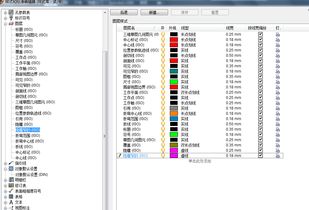
- 在模板中,通過“管理”選項卡下的“樣式編輯器”調整圖層名稱和圖框屬性,將中文改為英文(如“輪廓線”改為“Outline”,“中心線”改為“Centerline”)。
- 保存模板為英文名稱(如“English_Drawing.ipt”)。
- 應用英文模板:在新建圖紙時,選擇該英文模板,即可自動使用英文圖層和圖框。
- 批量修改現有圖紙:對于已完成的圖紙,可通過“樣式編輯器”手動修改圖層名稱,并更新圖框中的文本字段為英文。
三、在樣式管理器中激活DIN標準
DIN是德國工業標準,廣泛應用于國際圖紙中。激活DIN標準可確保標注、尺寸和符號符合國際規范:
- 打開Inventor,進入“管理”選項卡,點擊“樣式編輯器”。
- 在樣式編輯器窗口中,選擇“標準”類別。
- 從列表中找到“DIN”標準(如DIN ISO或DIN),右鍵點擊并選擇“激活”。
- 根據需要,進一步自定義標注樣式、文本字體和單位(如毫米),確保與DIN標準一致。
- 保存樣式更改,并應用到當前圖紙或模板中。
四、技術交流建議
- 測試與驗證:在發送圖紙前,建議使用英文界面和DIN標準創建測試圖紙,檢查圖層、標注和圖框是否顯示正確。
- 團隊協作:如果團隊多人協作,建議統一英文模板和標準,通過Inventor的“樣式庫”共享設置,以提高效率。
- 客戶溝通:向國外客戶發送圖紙時,可附加簡要說明,解釋使用的標準(如DIN)和圖層命名規則,避免誤解。
通過以上步驟,您可以快速將Inventor環境調整為英文,并符合國際圖紙要求。這不僅提升了專業度,也促進了全球技術交流。如有更多問題,歡迎在技術社區繼續探討!
如若轉載,請注明出處:http://www.k2522.cn/product/12.html
更新時間:2026-01-09 14:42:23